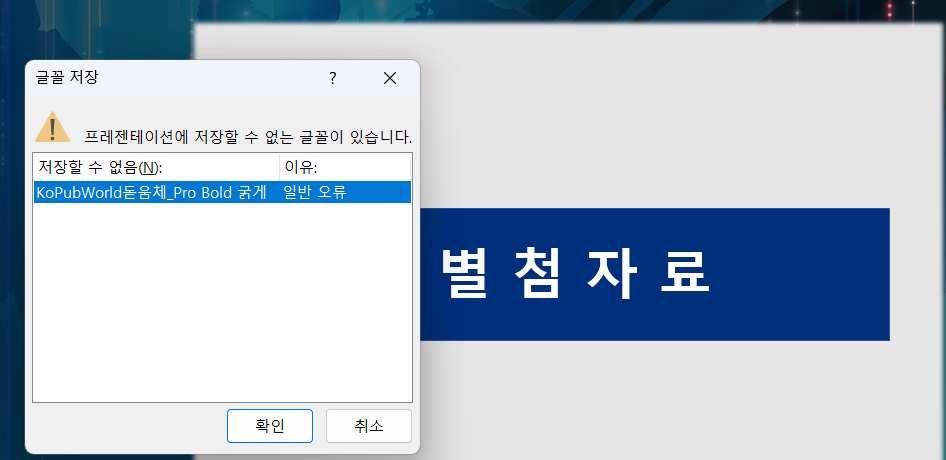
파워포인트를 편집 후 저장할 때 아래와 같이 글꼴오류 메시지가 전시될 때가 있다.
해결방법은 여러가지가 있는데 쉬운 방법부터 기록해두려고 한다.
- 바꾸기-글꼴 바꾸기 메뉴에서 일괄 변경하기
* 저장할 수 없는 글꼴을 선택하고
가장 유사한 일반적인 글꼴로 바꾸면 간단히 해결된다.

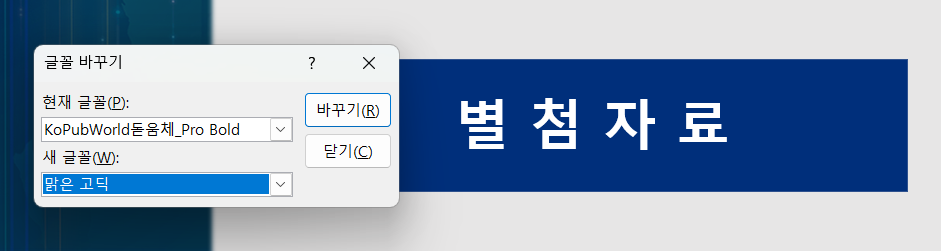
2. 글꼴바꾸기로 해결이 안되면 메모장을 활용하여 코드를 수정해야 한다.
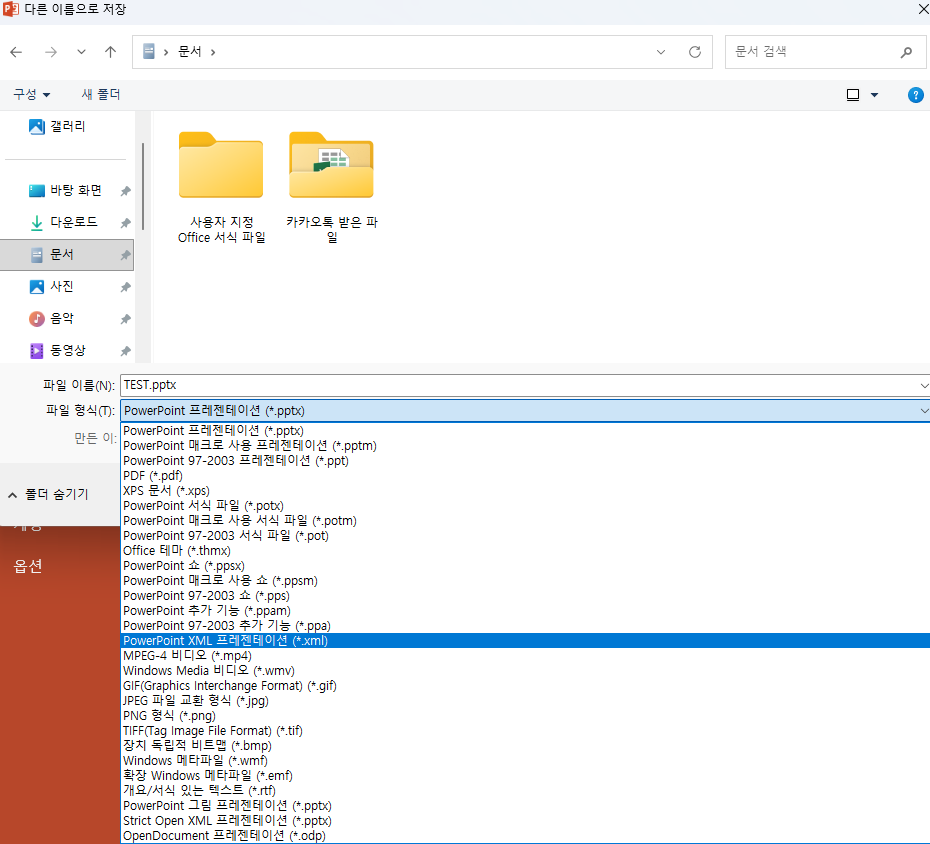
가. 편집 중인 PPT파일을 xml 확장자로 저장한다.
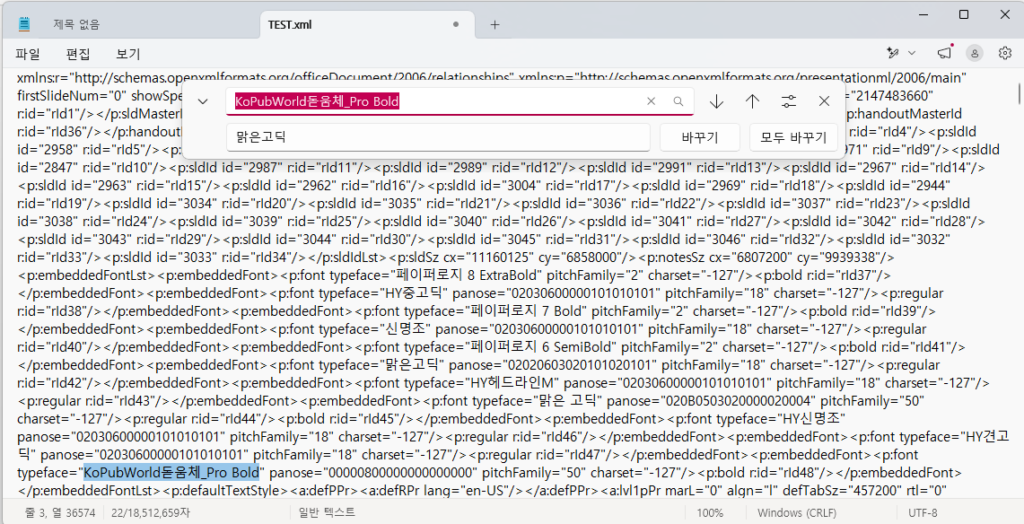
나. 메모장에서 xml 파일을 실행하면 코드를 볼 수 있다.
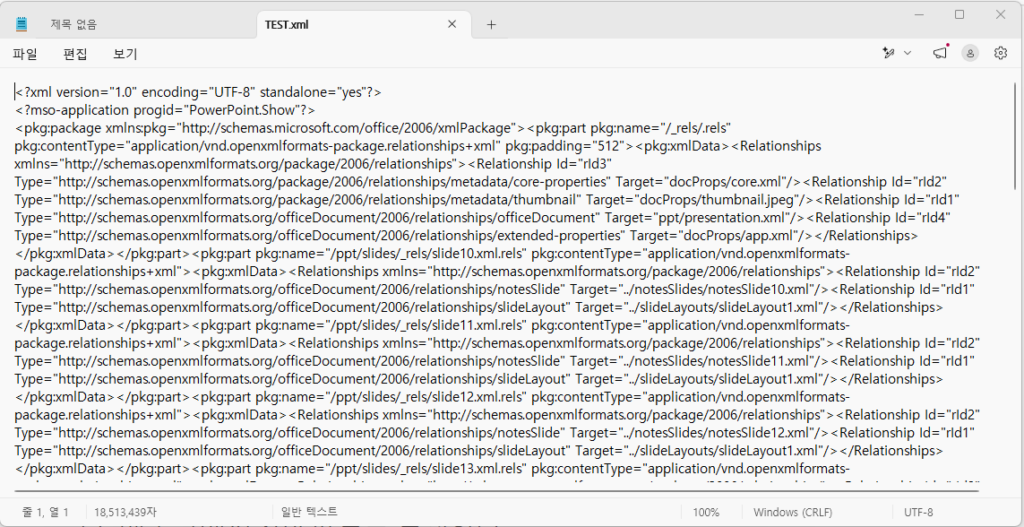
다. 오류나는 글꼴을 찾아서 일반글꼴로 바꾼 후 xml로 저장한다.
- Crtl+F 단축키로 해당 파일을 찾는다.
- 편집-바꾸기 메뉴에서 해당파일을 입력하고
일반글꼴로 지정한 후 “모두 바꾸기” 실행
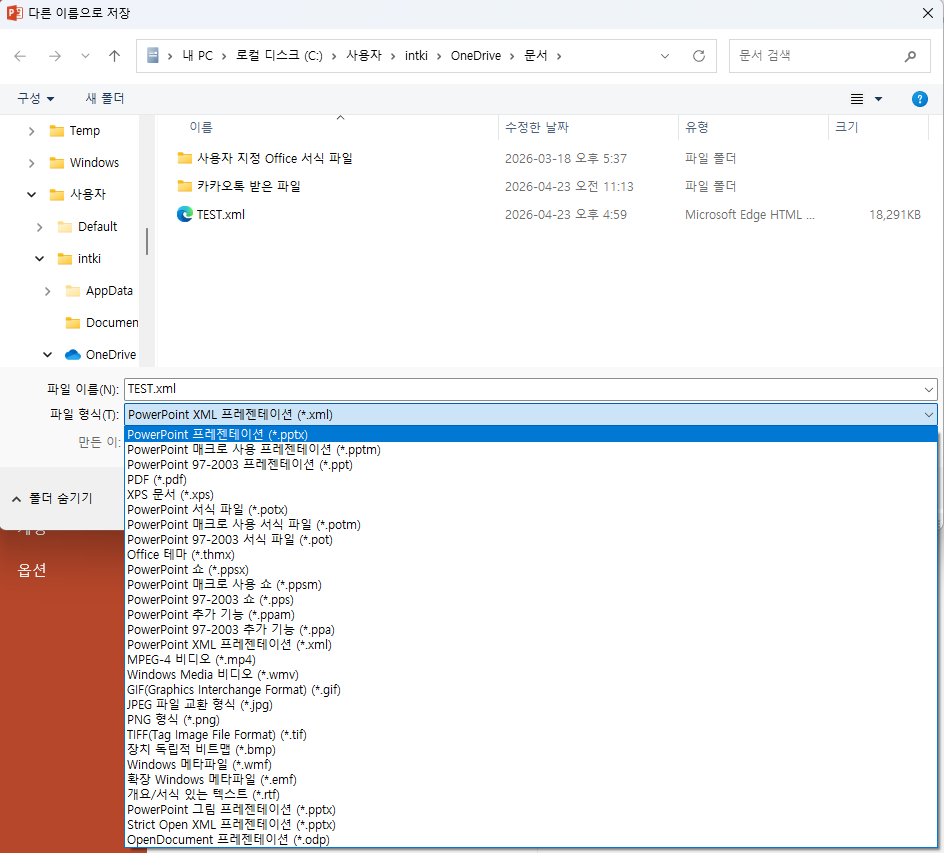
라. 저장된 xml 파일을 PPT로 실행하여 다른 이름으로 저장하면 된다.
- 파일 확장자를 다시 pptx로 선택해야 한다.
답글 남기기